Récupérez une galerie ImageFap entière d'un coup
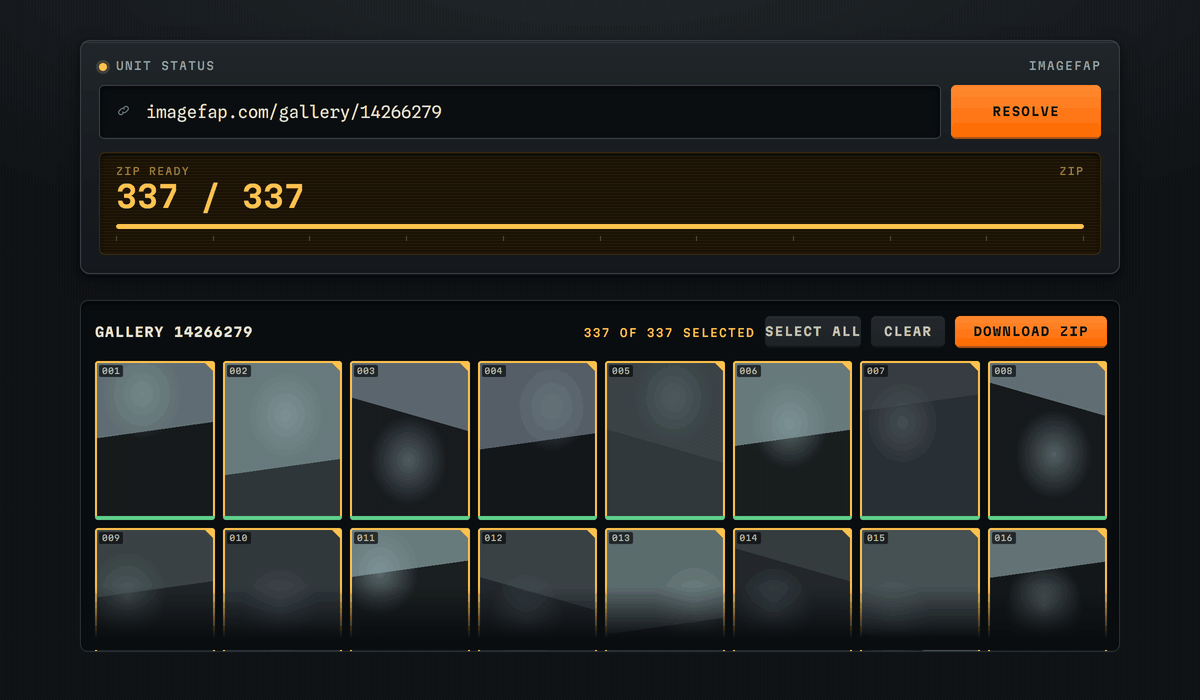
ImageFap n'a ni bouton de téléchargement ni archive. Enregistrer une galerie de 337 images à la main, c'est 337 clics droits répartis sur quinze pages. Collez plutôt le lien : chaque image revient en pleine taille, dans une seule archive, depuis votre propre navigateur.
Collez un lien de galerie. Un lien de photo fonctionne aussi, et un lien de profil ouvre les galeries de cet utilisateur.
- Images résolues
- 337 / 337
- Durée d'analyse
- 2,6 s
- Bande passante serveur
- 0 Mo
- Compte requis
- Aucun
Comment ça marche
Ouvrez la galerie sur ImageFap et copiez l'adresse dans la barre. Collez-la ci-dessus et lancez l'analyse : la galerie entière revient sous forme de vignettes, toutes déjà cochées. Décochez ce dont vous ne voulez pas, puis prenez le ZIP.
Trois formes de lien
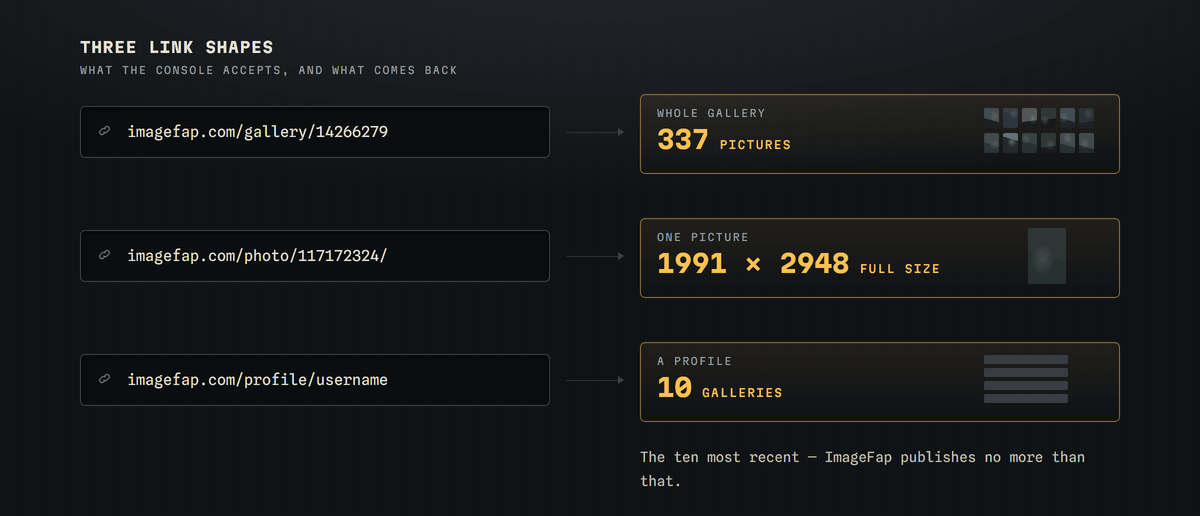
Une adresse de galerie vous rend toutes ses images. Une adresse de photo vous rend cette image seule en pleine taille, avec ses vraies dimensions et son nom de fichier d'origine. Une adresse de profil vous rend les galeries de cet utilisateur — les dix plus récentes, c'est tout ce qu'ImageFap rend accessible. Pour le reste, la console dit qu'elle ne sait pas lire, plutôt que d'échouer en silence.
Pourquoi c'est rapide
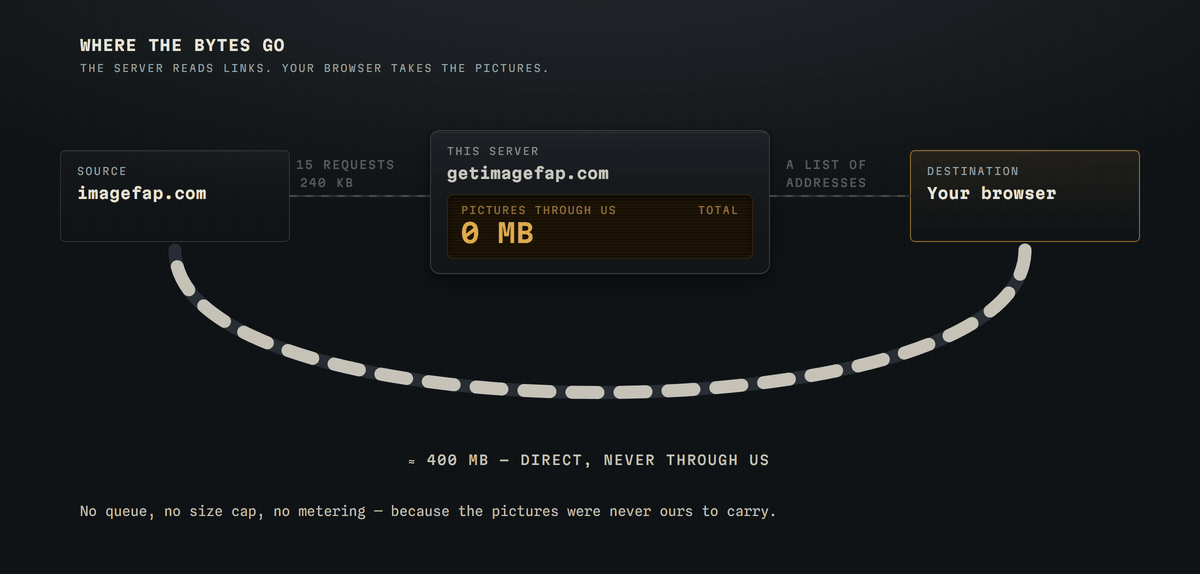
Notre serveur ne lit que les liens : quinze petites requêtes couvrent une galerie de 337 images. Les images elles-mêmes ne passent jamais par nous — votre navigateur va chercher chacune directement chez ImageFap et construit le ZIP sur votre machine. D'où l'absence de file d'attente, de limite de taille et d'attente.
Ce que l'outil ne fait pas
Les liens deviennent caducs au bout de quelques heures : relancez l'analyse si un téléchargement échoue. Les très grandes galeries peuvent être bridées par ImageFap ; le cas échéant l'outil le dit et vous remet quand même ce qu'il a obtenu. Rien ici ne débloque de contenu privé ou payant.